
Le funzioni dell’interfaccia di un LLM
Usiamo ChatGPT come esempio perché è stato il primo LLM ad arrivare al grande pubblico e resta il più diffuso. Le altre interfacce funzionano in modo simile, eccezion fatta per Claude che ha costruito un sistema produttivo più completo e inizialmente diretto al mondo business attorno ai suoi modelli e del quale parleremo nei prossimi capitoli.
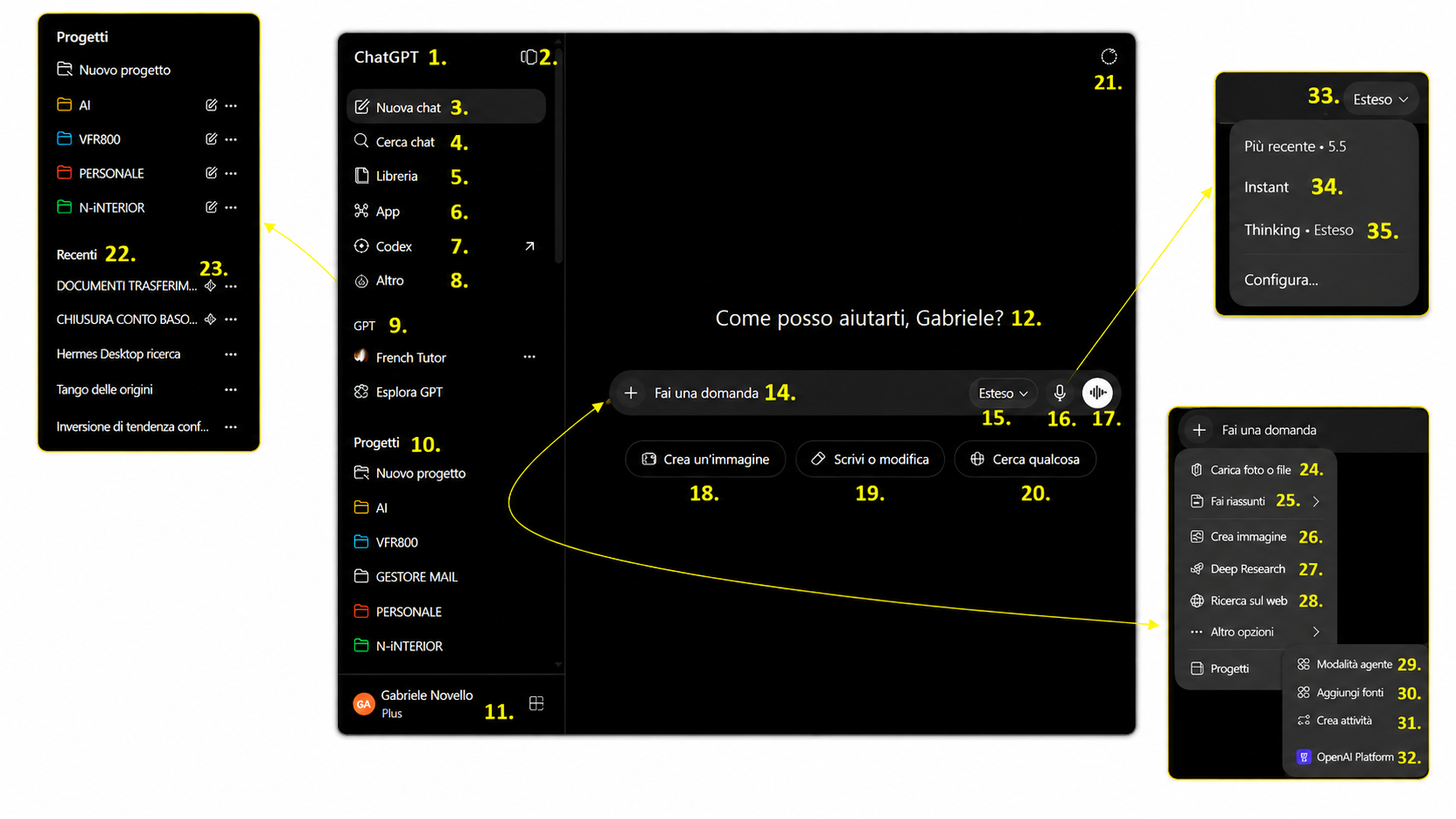
- ChatGPT — torna alla schermata principale.
- Mostra/nasconde barra laterale — apre o chiude il menu sinistro.
- Nuova chat — avvia una conversazione vuota.
- Cerca chat — cerca tra conversazioni passate. Se sapete di aver discusso di un certo argomento ma non ricordate in quale chat, basta una parola e vi mostrerà tutte le chat che la contengono.
- Libreria — area per file, immagini e contenuti salvati. Sono conservati tutti i file, di tutti i formati, che avete salvato nel corso del tempo, su tutte le chat e anche quelli che avete generato con ChatGPT.
- App — apre app/integrazioni disponibili in ChatGPT. Avete una grande quantità di fonti salvate su Drive, Notion, Github? Non c’è bisogno di copiare i file ad uno ad uno, ChatGPT si connetterà alle vostre repository e li leggerà direttamente da lì, previa autorizzazione. Serve prevalentemente per la lettura. Le azioni di scrittura ed eventuale cancellazione sono possibili solo con app o connettori configurati apposta, con permessi adeguati e conferma dell’utente o controllo admin.
- Codex — ambiente/assistente per attività di programmazione. L’argomento programmazione è vasto, da qui si ha accesso a Codex, un framework molto potente che funge da programmatore junior e assistente tecnico per chi programma, e da interfaccia per creare rapidamente prototipi, landing page, piccole app, dashboard, tool interni, automazioni, MVP.
- Altro — menu con funzioni aggiuntive.
- GPT — sezione dei GPT personalizzati o salvati, che sono versioni personalizzate di ChatGPT configurate per fare compiti specifici. Se dovete fare qualcosa di particolare, prima di scrivervi lunghi prompt per spiegare a ChatGPT cosa volete ottenere, provate a cercare nella libreria dei GPT: potrete trovare ad esempio French tutor, un tutore per imparare il francese; Grimoire, per imparare le basi del vibe coding; Books GPT, consigli di lettura; CK-12 Flexy, per matematica e scienze; Copywriter GPT, per scrittura pubblicitaria; Consensus, ricerca e sintesi di paper scientifici, etc.
- Progetti — raggruppa chat, file e istruzioni dedicate a un lavoro specifico. In questo modo ChatGPT non lavora ogni volta da zero, ma resta dentro un contesto preciso: un corso, un sito, una pratica amministrativa, un progetto tecnico, una ricerca. Ogni progetto può avere le sue regole, i suoi file e una memoria condivisa fra le diverse chat, inoltre possono essere condivisi fra più utenti che lavorano allo stesso progetto. È una delle funzioni più potenti dei moderni LLM.
- Account — profilo, piano, impostazioni e gestione account. Contiene anche una porzione sul tono che dovrà avere ChatGPT in tutte le chat, anche se non sempre è efficace.
- Messaggio iniziale — area centrale della nuova chat. Cambia “simpaticamente” di volta in volta.
- Tasto ”+” — apre upload, strumenti e opzioni aggiuntive.
- Campo prompt — dove scrivere la richiesta.
- Selettore modalità/modello — cambia modalità di risposta. A seconda del modello che si sceglie cambiano i seguenti parametri: velocità di risposta, profondità di pensiero, consumo di token, quindi di denaro. Per quanto mi riguarda, è quasi sempre preferibile utilizzare il modello a più alte prestazioni, a meno che non abbiate davvero tanto lavoro da fare e un budget limitato.
- Microfono — detta un messaggio vocale. Funziona molto bene e capisce quello che dite anche in ambienti abbastanza rumorosi, quindi in pratica, al posto di scrivere dettate.
- Voce — avvia conversazione vocale. Questa funzione non è un microfono ma vi permette letteralmente di parlare con l’LLM! Le ultime versioni di GPT-Live permettono di interrompere la risposta di ChatGPT, come potreste fare in una conversazione normale, la voce ha inflessioni e sfumature davvero umane e, come per il microfono, la capacità di capire cosa stiamo dicendo è molto buona; io la utilizzo a volte in auto su argomenti leggeri perché non c’è bisogno di cliccare niente.
- Crea un’immagine — genera o modifica immagini. Non è direttamente ChatGPT (LLM) che genera l’immagine, ma viene chiamato un motore text-to-image che legge il prompt e la crea. La generazione immagini è potentissima per ideazione, comunicazione visiva e prime bozze. È meno affidabile quando servono precisione assoluta, impaginazione rigorosa, testi perfetti, schemi tecnici o coerenza identica tra più immagini.
- Scrivi o modifica — apre strumenti di scrittura/editing. Apre strumenti rapidi per lavorare su un testo: riscriverlo, correggerlo, riassumerlo o trasformarlo. È utile quando avete già un contenuto e volete farlo manipolare da ChatGPT senza dover scrivere ogni volta un prompt completo.
- Cerca qualcosa — abilita la ricerca web. Serve a dire esplicitamente a ChatGPT di usare il web. Oggi ChatGPT può cercare anche automaticamente, ma questo tasto forza la modalità ricerca: è utile quando servono dati aggiornati, fonti, prezzi, notizie, normative, prodotti o informazioni locali.
- Chat temporanea — chat non salvata nella cronologia; va comunque nei server di OpenAI.
- Recenti — elenco delle ultime conversazioni in ordine cronologico.
- Fissa chat — mantiene una conversazione in evidenza, facendola apparire in posizione più alta rispetto all’ordine cronologico, io metto i titoli anche in maiuscolo, ma è una scelta personale.
- Carica foto e file — allega immagini o documenti. Se avete pdf, foto, .doc, fogli di Excel, fogli di Sheets e altro che possono servire alla vostra ricerca è tramite questo tasto che li potete allegare al prompt e li ritroverete anche nella Libreria insieme a quelli che abbiamo fatto generare da ChatGPT.
- File recenti — recupera file usati di recente. Gli ultimi file caricati o prodotti.
- Crea immagine — accesso rapido alla generazione immagini. Dice a ChatGPT che volete creare un’immagine, ma non è necessario perché se lo scrivete nel prompt il comportamento è lo stesso.
- Deep Research — ricerca approfondita multi-step sul web. Deep Research è un ricercatore automatico: molto utile per orientarsi e produrre report documentati, ma le citazioni non sono una garanzia assoluta. Le fonti vanno aperte, controllate, pesate e riportate in calce. Da utilizzare soprattutto quando l’argomento è importante e vasto.
- Ricerca sul web — cerca informazioni aggiornate online. Abilita la ricerca web, esattamente come “Cerca qualcosa” (20).
- Modalità agente — abilita attività più autonome e operative. È una funzione che dovrebbe unire le capacità di Deep Research con funzioni autonome più avanzate, ma non è ancora ottimizzata per il momento.
- Aggiungi fonti — collega o seleziona fonti esterne. Non soltanto file ma anche app, repository, progetto, connettori, secondo ciò che è disponibile nel vostro account.
- Crea attività — programma promemoria o task automatici. Permette di eseguire un prompt in futuro, in un certo momento, una volta sola o periodicamente. Può mandare notifiche push o email, anche se non siamo online. È comoda per piccoli automatismi informativi, non per workflow critici.
- OpenAI Platform — Mah… una strana funzione non ben identificata, non utile all’utente che non programma e probabilmente non utile neanche a chi programma.
- Menu modalità — Il riquadro in alto a destra permette di scegliere modello, modalità e profondità di ragionamento. Il modello principale oggi, nella schermata, è GPT-5.6, ma questa parte cambierà spesso: i modelli vengono aggiornati continuamente. Le due modalità sono spiegate più avanti, mentre la profondità di ragionamento Esteso o Standard, regola quanto tempo il modello dedica al problema. Standard basta per la maggior parte degli usi. Esteso conviene quando la risposta è importante, difficile o richiede molta precisione.
- Instant — modalità per risposta più rapida, meno ragionamento esplicito. È la modalità più rapida, adatta all’uso normale: domande semplici, testi, traduzioni, riassunti, spiegazioni rapide. Non significa che “non ragiona”, ma che privilegia velocità e fluidità.
- Thinking · Esteso — modalità per risposta più ragionata, adatta a compiti complessi. Thinking è più adatta a compiti complessi: analisi, codice, logica, matematica, pianificazione, confronti con molti vincoli. È più lenta e consuma più risorse, ma di solito lavora meglio sui problemi difficili.