
Les fonctions de l’interface d’un LLM
Nous utilisons ChatGPT comme exemple parce que c’était le premier LLM à atteindre le grand public et il reste le plus répandu. Les autres interfaces fonctionnent de manière similaire, à l’exception de Claude, qui a construit un système productif plus complet et initialement destiné au monde du business autour de ses modèles, dont nous parlerons dans les prochains chapitres.
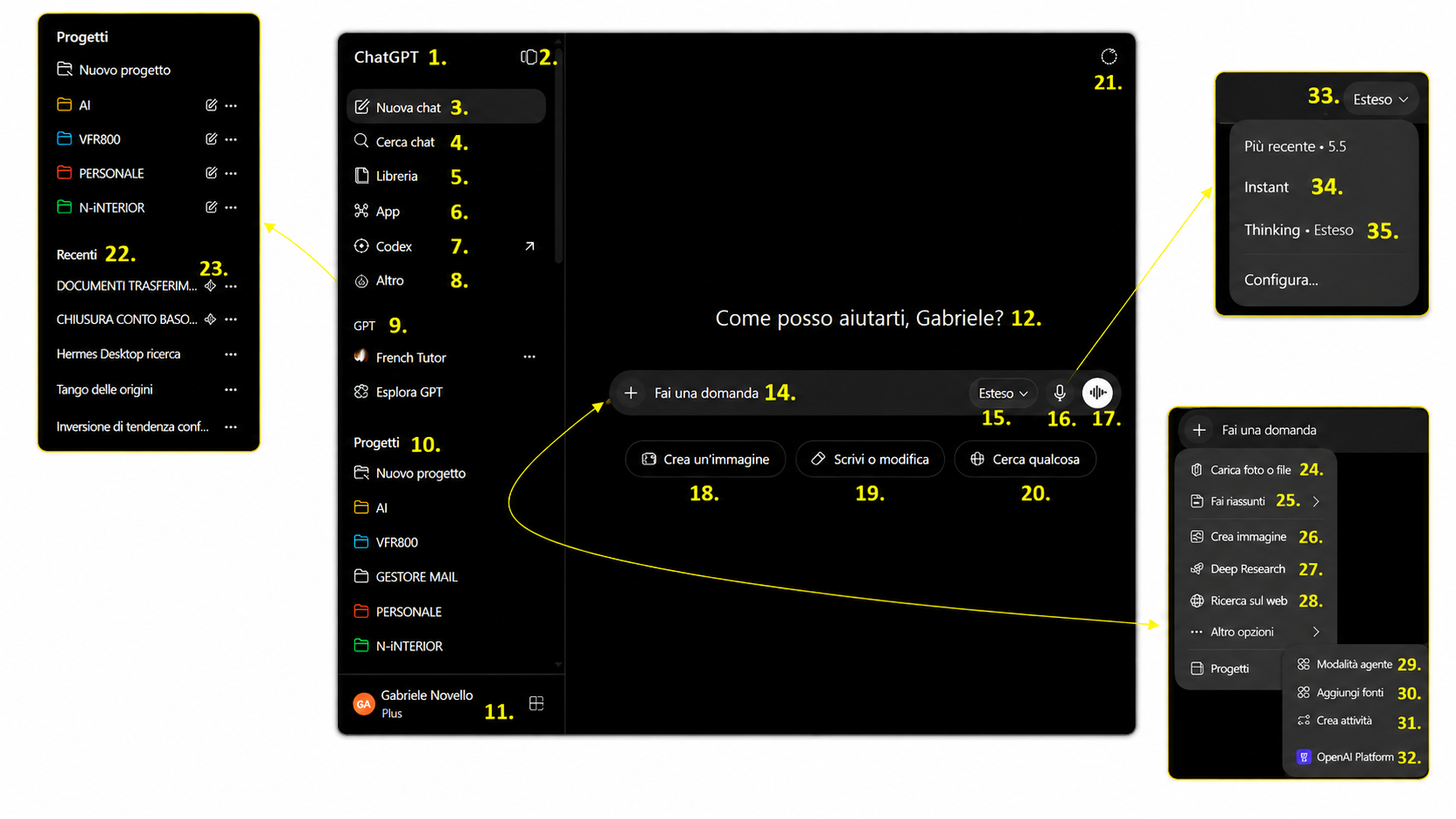
- ChatGPT — retour à l’écran principal.
- Affiche/masque la barre latérale — ouvre ou ferme le menu gauche.
- Nouvelle conversation — démarre une conversation vide.
- Rechercher dans les conversations — recherche parmi les conversations passées. Si vous savez avoir discuté d’un certain sujet mais ne vous souvenez pas dans quelle conversation, il suffit d’un mot et il vous montrera toutes les conversations qui le contiennent.
- Bibliothèque — zone pour les fichiers, images et contenus enregistrés. Tous les fichiers, de tous formats, que vous avez enregistrés au fil du temps, dans toutes les conversations, ainsi que ceux que vous avez générés avec ChatGPT, y sont conservés.
- Applications — ouvre les applications/intégrations disponibles dans ChatGPT. Vous avez une grande quantité de sources enregistrées sur Drive, Notion, Github ? Pas besoin de copier les fichiers un par un, ChatGPT se connectera à vos dépôts et les lira directement à partir de là, après autorisation. Cela sert principalement à la lecture. Les actions d’écriture et d’éventuelle suppression ne sont possibles qu’avec des applications ou connecteurs configurés spécifiquement, avec des permissions adéquates et confirmation de l’utilisateur ou contrôle admin.
- Codex — environnement/assistant pour les activités de programmation. Le sujet de la programmation est vaste ; à partir d’ici, vous avez accès à Codex, un framework très puissant qui fait office de programmeur junior et d’assistant technique pour ceux qui programment, ainsi que d’interface pour créer rapidement des prototypes, des landing pages, de petites applications, des tableaux de bord, des outils internes, des automatisations, des MVP.
- Autre — menu avec des fonctions supplémentaires.
- GPT — section des GPT personnalisés ou enregistrés, qui sont des versions personnalisées de ChatGPT configurées pour effectuer des tâches spécifiques. Si vous devez faire quelque chose de particulier, avant d’écrire de longs prompts pour expliquer à ChatGPT ce que vous voulez obtenir, essayez de chercher dans la bibliothèque des GPT : vous pourriez par exemple trouver French tutor, un tuteur pour apprendre le français ; Grimoire, pour apprendre les bases du vibe coding ; Books GPT, des conseils de lecture ; CK-12 Flexy, pour les mathématiques et les sciences ; Copywriter GPT, pour l’écriture publicitaire ; Consensus, recherche et synthèse d’articles scientifiques, etc.
- Projets — regroupe conversations, fichiers et instructions dédiés à un travail spécifique. Ainsi, ChatGPT ne travaille pas chaque fois à partir de zéro, mais reste dans un contexte précis : un cours, un site, une démarche administrative, un projet technique, une recherche. Chaque projet peut avoir ses propres règles, ses propres fichiers et une mémoire partagée entre les différentes conversations ; ils peuvent en outre être partagés entre plusieurs utilisateurs travaillant sur le même projet. C’est l’une des fonctions les plus puissantes des LLM modernes.
- Compte — profil, forfait, paramètres et gestion du compte. Contient également une partie sur le ton que ChatGPT doit adopter dans toutes les conversations, même si ce n’est pas toujours efficace.
- Message initial — zone centrale de la nouvelle conversation. Change “sympathiquement” à chaque fois.
- Bouton ”+” — ouvre le téléversement, les outils et les options supplémentaires.
- Champ de prompt — où écrire la demande.
- Sélecteur de mode/modèle — change le mode de réponse. Selon le modèle choisi, les paramètres suivants changent : vitesse de réponse, profondeur de raisonnement, consommation de tokens, donc d’argent. Pour ma part, il est presque toujours préférable d’utiliser le modèle aux performances les plus élevées, à moins que vous n’ayez vraiment beaucoup de travail à faire et un budget limité.
- Microphone — dicte un message vocal. Fonctionne très bien et comprend ce que vous dites même dans des environnements assez bruyants ; en pratique, au lieu d’écrire, vous dictez.
- Voix — démarre une conversation vocale. Cette fonction n’est pas un microphone mais vous permet littéralement de parler avec le LLM ! Les dernières versions de GPT-Live permettent d’interrompre la réponse de ChatGPT, comme vous pourriez le faire dans une conversation normale ; la voix a des inflexions et des nuances vraiment humaines et, comme pour le microphone, la capacité à comprendre ce que nous disons est très bonne ; je l’utilise parfois en voiture pour des sujets légers, car il n’est pas nécessaire de cliquer sur quoi que ce soit.
- Créer une image — génère ou modifie des images. Ce n’est pas directement ChatGPT (LLM) qui génère l’image, mais un moteur text-to-image est appelé, qui lit le prompt et la crée. La génération d’images est très puissante pour l’idéation, la communication visuelle et les premières ébauches. Elle est moins fiable lorsqu’il faut une précision absolue, une mise en page rigoureuse, des textes parfaits, des schémas techniques ou une cohérence identique entre plusieurs images.
- Écrire ou modifier — ouvre des outils d’écriture/édition. Ouvre des outils rapides pour travailler sur un texte : le réécrire, le corriger, le résumer ou le transformer. C’est utile quand vous avez déjà un contenu et que vous voulez le faire manipuler par ChatGPT sans devoir écrire chaque fois un prompt complet.
- Rechercher quelque chose — active la recherche web. Sert à dire explicitement à ChatGPT d’utiliser le web. Aujourd’hui ChatGPT peut aussi chercher automatiquement, mais ce bouton force le mode recherche : c’est utile quand il faut des données actualisées, des sources, des prix, des actualités, des réglementations, des produits ou des informations locales.
- Conversation temporaire — conversation non enregistrée dans l’historique ; elle va tout de même sur les serveurs d’OpenAI.
- Récentes — liste des dernières conversations par ordre chronologique.
- Épingler la conversation — maintient une conversation en évidence, en la faisant apparaître en position plus haute par rapport à l’ordre chronologique ; je mets aussi les titres en majuscules, mais c’est un choix personnel.
- Charger photos et fichiers — joint des images ou des documents. Si vous avez des pdf, photos, .doc, feuilles Excel, feuilles Sheets et autres qui peuvent servir à votre recherche, c’est via ce bouton que vous pouvez les joindre au prompt, et vous les retrouverez aussi dans la Bibliothèque avec ceux que nous avons fait générer par ChatGPT.
- Fichiers récents — récupère les fichiers utilisés récemment. Les derniers fichiers téléchargés ou produits.
- Créer une image — accès rapide à la génération d’images. Indique à ChatGPT que vous voulez créer une image, mais ce n’est pas nécessaire car si vous l’écrivez dans le prompt, le comportement est le même.
- Deep Research — recherche approfondie multi-étapes sur le web. Deep Research est un chercheur automatique : très utile pour s’orienter et produire des rapports documentés, mais les citations ne sont pas une garantie absolue. Les sources doivent être ouvertes, vérifiées, pesées et reportées en bas de page. À utiliser surtout quand le sujet est important et vaste.
- Recherche sur le web — recherche des informations actualisées en ligne. Active la recherche web, exactement comme “Rechercher quelque chose” (20).
- Mode agent — active des activités plus autonomes et opérationnelles. C’est une fonction qui devrait unir les capacités de Deep Research à des fonctions autonomes plus avancées, mais elle n’est pas encore optimisée pour le moment.
- Ajouter des sources — connecte ou sélectionne des sources externes. Pas seulement des fichiers mais aussi des applications, dépôts, projets, connecteurs, selon ce qui est disponible dans votre compte.
- Créer une tâche — programme des rappels ou des tâches automatiques. Permet d’exécuter un prompt dans le futur, à un moment donné, une seule fois ou périodiquement. Peut envoyer des notifications push ou des e-mails, même si nous ne sommes pas en ligne. C’est pratique pour de petits automatismes informatifs, pas pour des workflows critiques.
- OpenAI Platform — Bon… une fonction étrange, pas bien identifiée, pas utile pour l’utilisateur qui ne programme pas et probablement pas utile non plus pour ceux qui programment.
- Menu des modes — Le cadre en haut à droite permet de choisir le modèle, le mode et la profondeur de raisonnement. Le modèle principal aujourd’hui, sur l’écran, est GPT-5.6, mais cette partie changera souvent : les modèles sont continuellement mis à jour. Les deux modes sont expliqués plus loin, tandis que la profondeur de raisonnement, Étendu ou Standard, règle le temps que le modèle consacre au problème. Standard suffit pour la plupart des usages. Étendu est préférable quand la réponse est importante, difficile ou requiert beaucoup de précision.
- Instant — mode pour une réponse plus rapide, avec moins de raisonnement explicite. C’est le mode le plus rapide, adapté à l’usage normal : questions simples, textes, traductions, résumés, explications rapides. Cela ne signifie pas qu’il “ne réfléchit pas”, mais qu’il privilégie la vitesse et la fluidité.
- Thinking · Étendu — mode pour une réponse plus réfléchie, adapté aux tâches complexes. Thinking est plus adapté aux tâches complexes : analyse, code, logique, mathématiques, planification, comparaisons avec de nombreuses contraintes. C’est plus lent et consomme plus de ressources, mais il traite généralement mieux les problèmes difficiles.